 by in
by in
Chào mừng các bạn đến với ValorantVietnam.net! Trong bài viết này, chúng tôi sẽ hướng dẫn bạn đọc cách thiết lập (setting) tựa game bom tấn Delta Force trên PC sao cho đạt chất lượng hình ảnh đẹp mắt, khung hình (FPS) ổn định cao và giúp những pha ngắm bắn trở nên chuẩn xác nhất.
Được phát triển trên nền tảng Unreal Engine 5 tân tiến, Delta Force sở hữu nền tảng đồ họa cực kỳ ấn tượng. Tuy nhiên, đối với một tựa game bắn súng mang tính cạnh tranh cao, việc duy trì một mức FPS cao và ổn định luôn được ưu tiên hơn các hiệu ứng hình ảnh lung linh. Dưới đây là các thiết lập chuẩn xác nhất được tổng hợp để phù hợp với nhiều cấu hình máy khác nhau.
Cấu hình phần cứng yêu cầu cho Delta Force
Trước khi tiến hành tinh chỉnh, bạn nên tham khảo bảng cấu hình hệ thống mà nhà phát hành yêu cầu để cân đối mức thiết lập phù hợp với chiếc PC của mình:
- Hệ điều hành: Windows 10/11 64-bit
- CPU tối thiểu: Intel Core i3-4150 / AMD FX-6300 | Đề nghị: Intel Core i5-6500 / AMD Ryzen 5 1500X
- RAM tối thiểu: 8 GB | Đề nghị: 16 GB
- GPU tối thiểu: GTX 660 / AMD HD 7870 / Intel Arc A380 | Đề nghị: GTX 1060 5GB / RX 5500 XT / Intel Arc A580
- Dung lượng trống: 60 GB
Trong các chế độ PvP, mục tiêu lý tưởng của bạn là đạt từ 120 FPS trở lên để có lợi thế cạnh tranh tốt nhất trước đối thủ.
Cài đặt chuột và độ nhạy trong Delta Force
Cảm giác rê chuột là yếu tố then chốt quyết định kỹ năng ngắm bắn của bạn. Bạn có thể tham khảo bảng giá trị gợi ý dưới đây làm điểm xuất phát và tự tinh chỉnh theo tay mình:
- Độ nhạy chuột (Sensitivity): 5 – 8 (tùy thuộc vào mức DPI của bạn)
- Độ nhạy dọc / ngang: 1.0 / 1.0
- Hệ số khoảng cách màn hình (Monitor Distance Coefficient): 1.33
- Độ nhạy khi ngắm (ADS): Chuyển tiếp khi ngắm (Bật tự điều chỉnh theo độ phóng đại)
Cài đặt góc nhìn (FOV) và hiển thị
Góc nhìn rộng giúp bạn dễ dàng bao quát chiến trường:
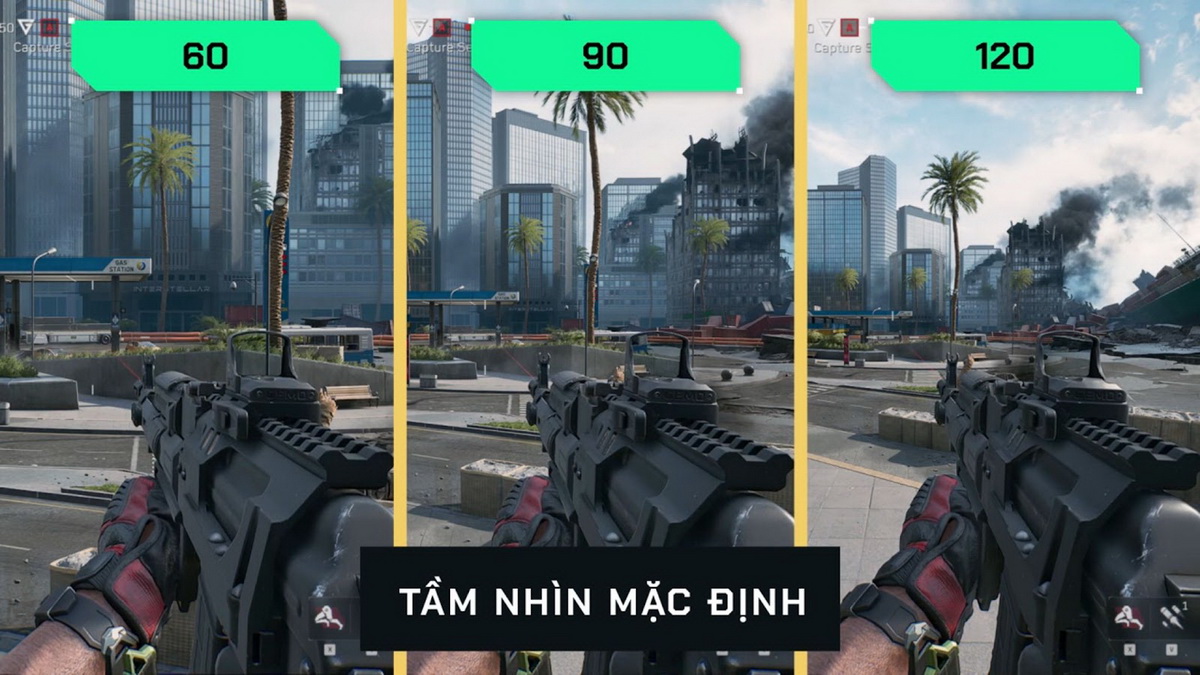
- FOV (Độ rộng góc nhìn): Mức 100 hoặc 120 được nhiều game thủ ưa chuộng để có tầm nhìn bao quát tốt nhất mà không bị hiện tượng méo hình quá nặng.
- Chế độ hiển thị: Toàn màn hình (Fullscreen) để giảm độ trễ đầu vào (input lag).
- V-Sync: Tắt để loại bỏ độ trễ khung hình.
- Nvidia Reflex: Bật (nếu bạn sử dụng card đồ họa Nvidia).
Setting đồ họa: Cân bằng hoặc Tối ưu hóa FPS
Tùy thuộc vào sức mạnh của phần cứng, bạn có thể chọn một trong hai cách thiết lập đồ họa sau:
- Đối với cấu hình tầm trung (Cân bằng): Đặt các thiết lập như Phản chiếu (Reflections), Lọc kết cấu (Texture Filtering), Chi tiết bối cảnh (Scene Details) ở mức Cao hoặc Trung bình để vừa giữ được hình ảnh sắc nét, vừa đảm bảo khung hình mượt mà.
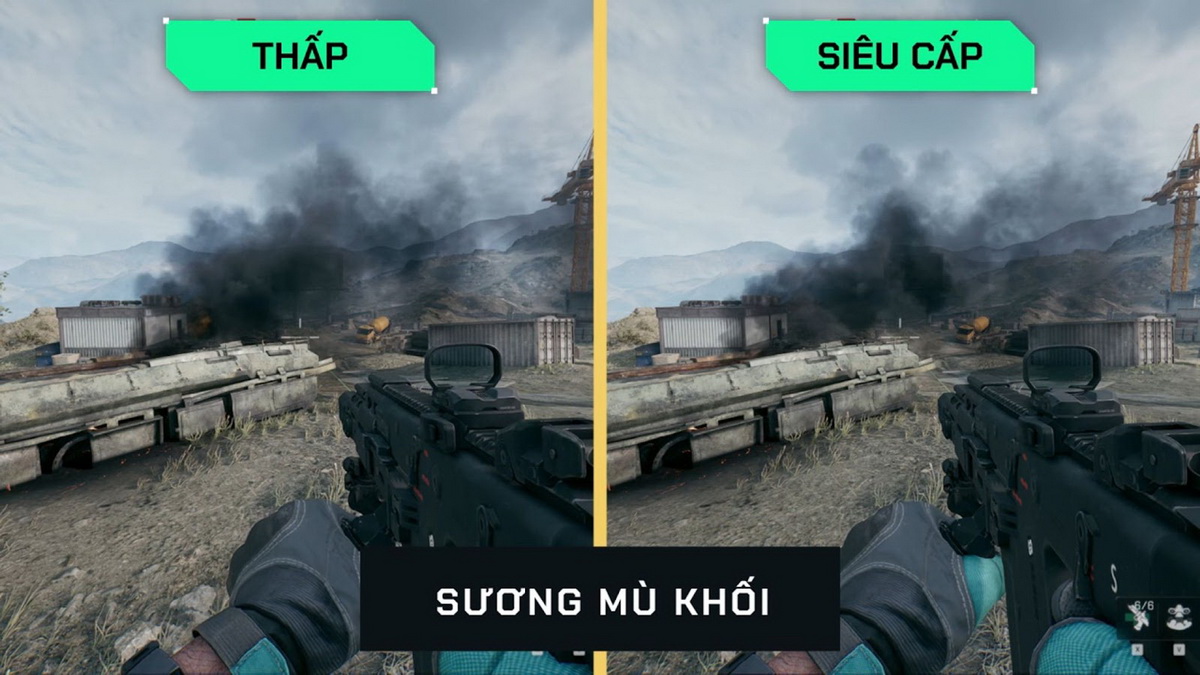
- Đối với cấu hình máy yếu (Tối ưu FPS tối đa): Giảm hầu hết các hiệu ứng xuống mức Thấp, đồng thời tắt hoàn toàn các hiệu ứng nặng như Weapon Motion Blur, Depth of Field và Volumetric Fog để dồn toàn bộ tài nguyên cho khung hình.
Hy vọng rằng những hướng dẫn chi tiết từ ValorantVietnam.net sẽ giúp bạn xây dựng được một cấu hình setting hoàn hảo, sẵn sàng càn quét mọi mặt trận trong Delta Force!