
 by in
by in
Chào mừng bạn đến với ValorantVietnam.net! Khi mở VALORANT, nếu bạn gặp phải tình trạng Riot Vanguard thông báo máy tính chưa bật Secure Boot hoặc TPM 2.0, bạn sẽ không thể truy cập vào trận đấu. Riot Games yêu cầu các thiết bị phải đáp ứng các tiêu chuẩn bảo mật này nhằm ngăn chặn triệt để tình trạng gian lận ngay từ cấp độ hệ thống trước khi khởi động Windows.
Bài viết này từ ValorantVietnam.net sẽ hướng dẫn bạn chi tiết từng bước kiểm tra cấu hình, cách bật Secure Boot trong BIOS của các dòng bo mạch chủ phổ biến, đồng thời chia sẻ cách khắc phục các lỗi phát sinh thường gặp một cách an toàn nhất.
1. Vì sao VALORANT bắt buộc phải bật Secure Boot?
Secure Boot là một tính năng bảo mật UEFI giúp ngăn chặn các phần mềm độc hại can thiệp vào quá trình khởi động máy tính. Đối với VALORANT, hệ thống chống gian lận Riot Vanguard yêu cầu máy tính của bạn phải đồng thời thỏa mãn 3 điều kiện: chạy trên chế độ UEFI, đã kích hoạt Secure Boot và bật TPM 2.0. Thiếu bất kỳ thành phần nào, Vanguard sẽ từ chối cho phép bạn vào game.
2. Kiểm tra trạng thái hệ thống trước khi vào BIOS
Trước khi tiến hành thay đổi bất kỳ thông số nào trong BIOS, bạn cần kiểm tra trạng thái hiện tại của máy tính để tránh những lỗi không đáng có.
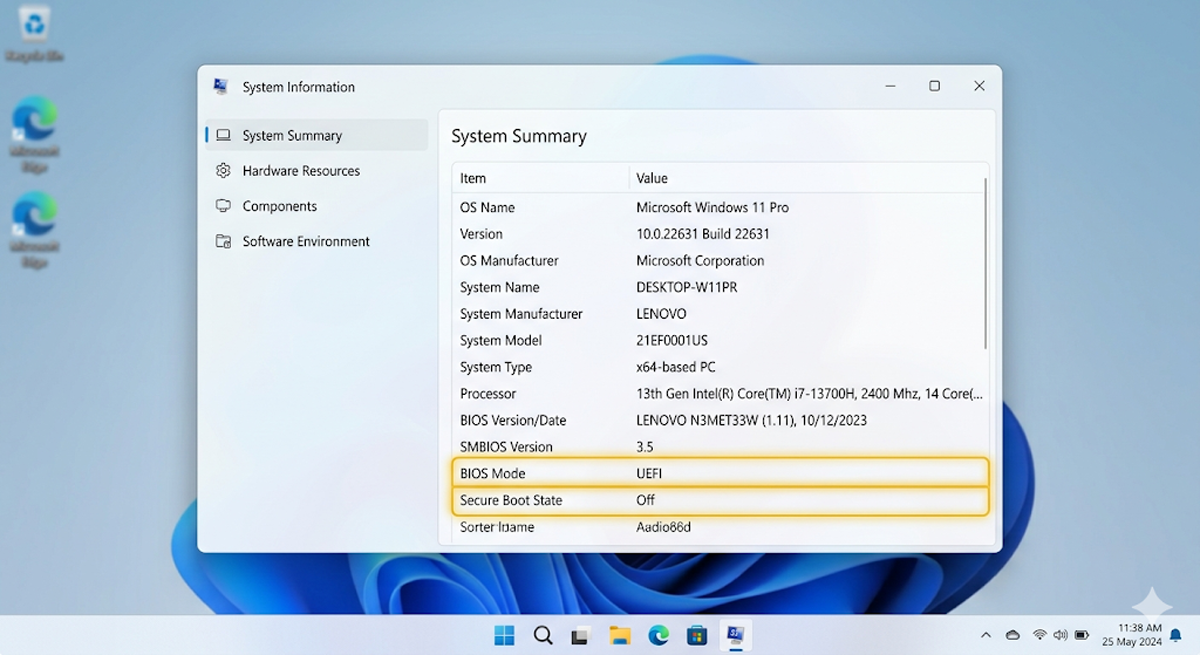
- Kiểm tra BIOS Mode và Secure Boot: Nhấn tổ hợp phím
Windows + R, gõmsinfo32và nhấn Enter. Tại cửa sổ hiện ra, hãy chú ý đến hai dòng BIOS Mode (phải là UEFI) và Secure Boot State (phải là On).
- Kiểm tra TPM 2.0: Nhấn
Windows + R, gõtpm.mscvà nhấn Enter. Nếu thông báo hiển thị “The TPM is ready for use”, máy bạn đã bật TPM 2.0 thành công. Ngược lại, nếu báo chưa tìm thấy, bạn sẽ cần bật tính năng này trong BIOS.
Kiểm tra phân vùng ổ cứng (Rất quan trọng)
Nếu kết quả kiểm tra msinfo32 cho thấy máy bạn đang ở chế độ Legacy thay vì UEFI, bạn tuyệt đối không được chuyển ngay trong BIOS nếu chưa kiểm tra kiểu phân vùng ổ cứng.
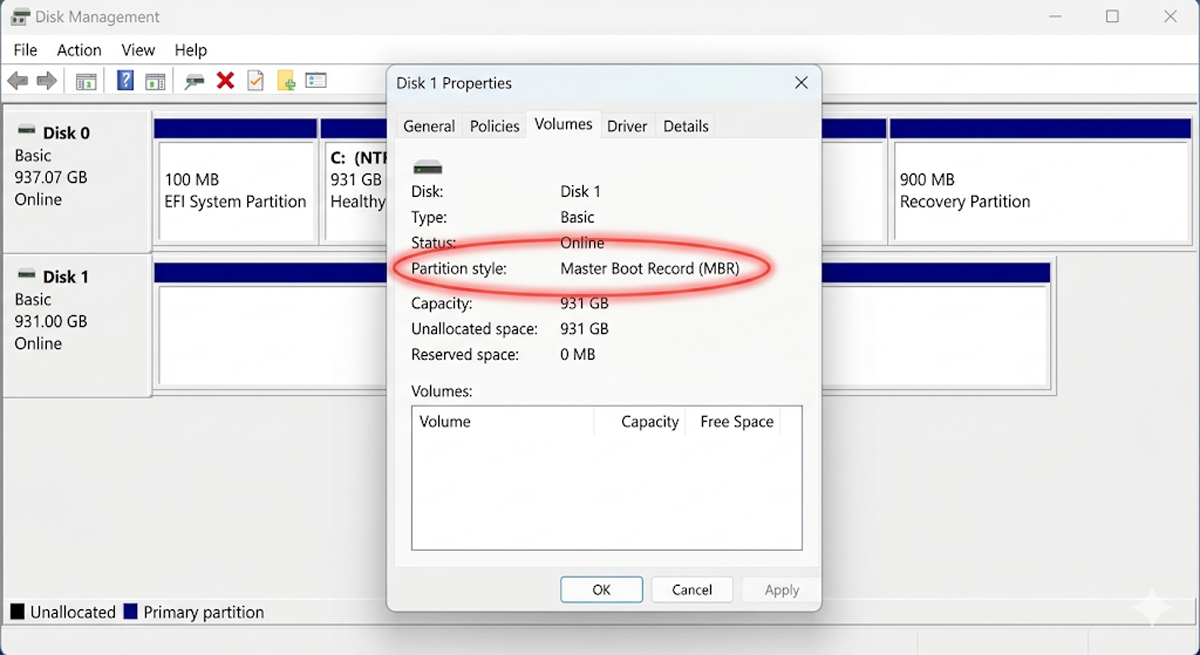
Hãy mở Disk Management, nhấn chuột phải vào ổ đĩa chứa hệ điều hành Windows, chọn Properties và chuyển sang tab Volumes để xem phần Partition style:
- Nếu là GPT: Bạn có thể yên tâm chuyển sang UEFI.
- Nếu là MBR: Bạn bắt buộc phải chuyển đổi ổ cứng từ MBR sang GPT (có thể dùng lệnh
MBR2GPTcó sẵn trong Windows) trước khi đổi sang UEFI. Nếu bỏ qua bước này, máy tính của bạn sẽ không thể khởi động vào Windows sau khi chỉnh BIOS.
3. Các bước chi tiết bật Secure Boot và TPM 2.0
Bước 1: Truy cập vào giao diện BIOS
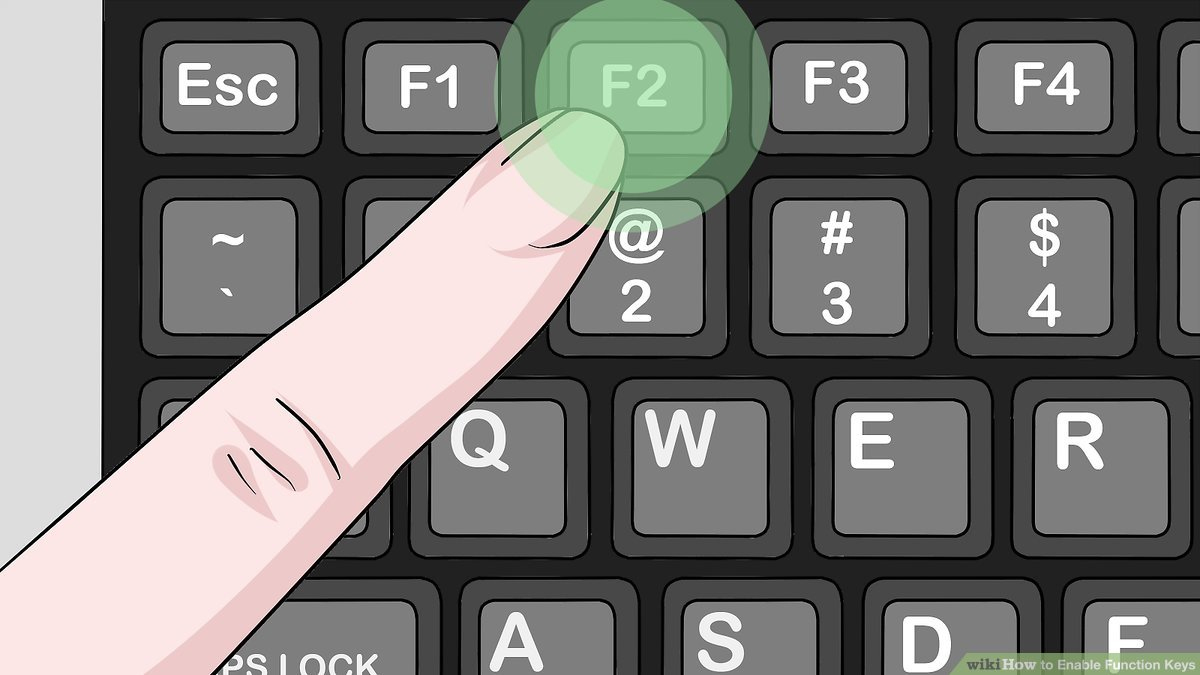
Khởi động lại máy tính và nhấn liên tục phím tắt tương ứng với hãng bo mạch chủ của bạn ngay khi logo xuất hiện:
- ASUS: Del hoặc F2
- MSI: Del
- Gigabyte: Del
- Dell: F2
- HP: F10 hoặc Esc
- Lenovo: F2 hoặc Fn + F2
- Acer: F2 hoặc Del
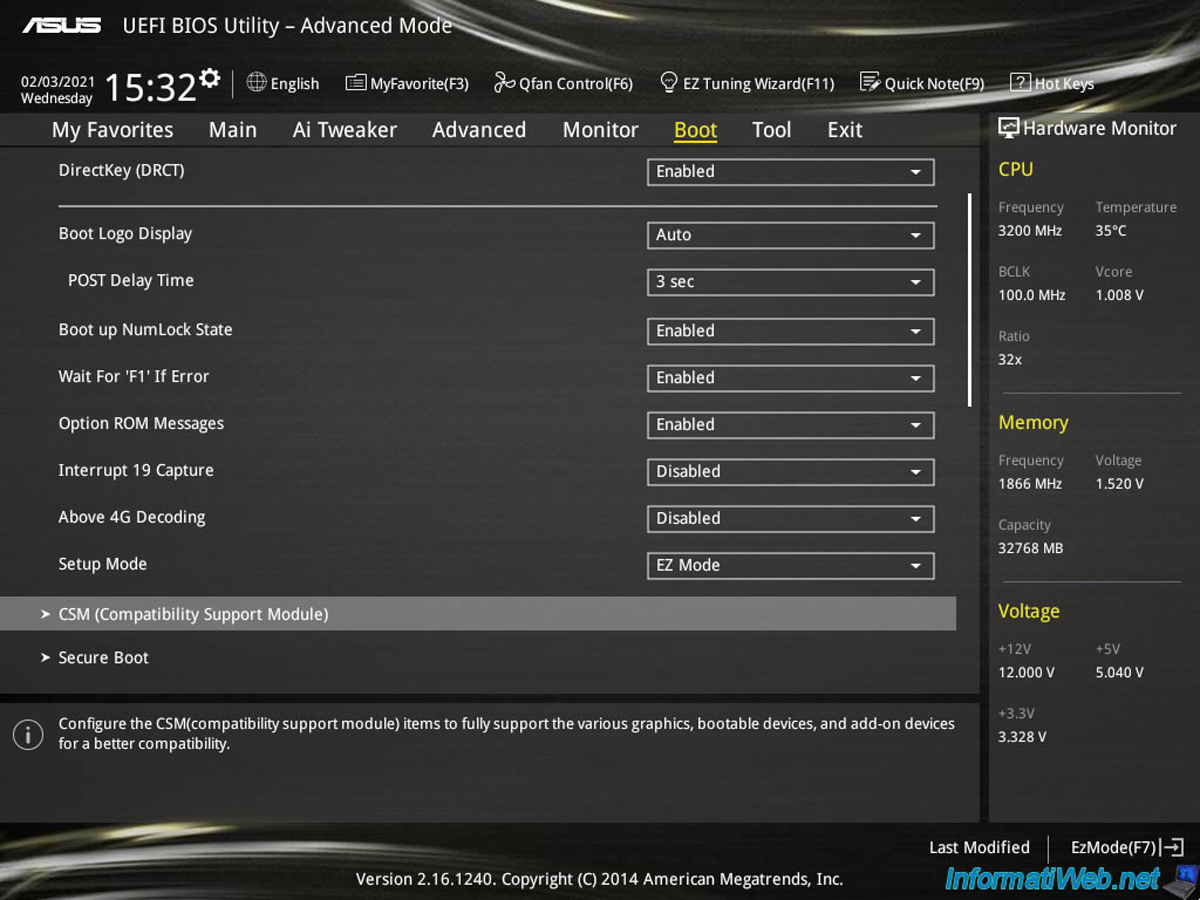
Bước 2: Chuyển đổi sang chuẩn UEFI và tắt CSM
Trong giao diện BIOS, tìm đến mục quản lý khởi động (Boot hoặc Boot Mode). Chuyển chế độ khởi động từ CSM / Legacy sang UEFI.
Bước 3: Kích hoạt Secure Boot
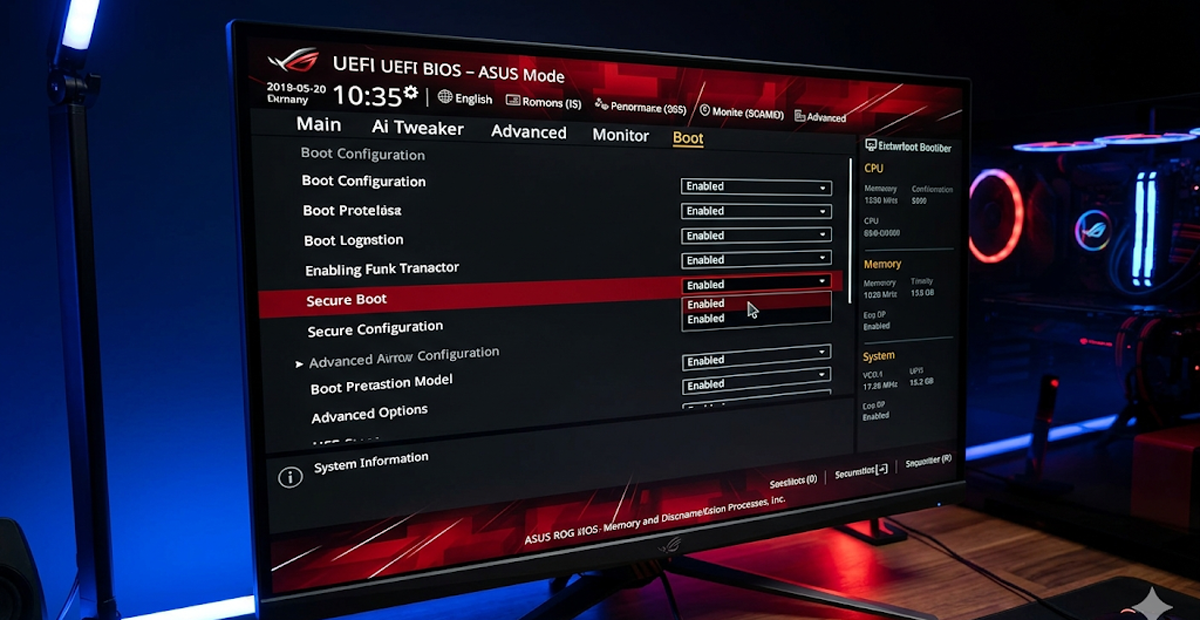
Tìm đến tab Security hoặc Boot, tìm mục Secure Boot và chuyển trạng thái thành Enabled hoặc Active. Nếu có mục OS Type, hãy chọn Windows UEFI Mode.
Bước 4: Bật TPM 2.0
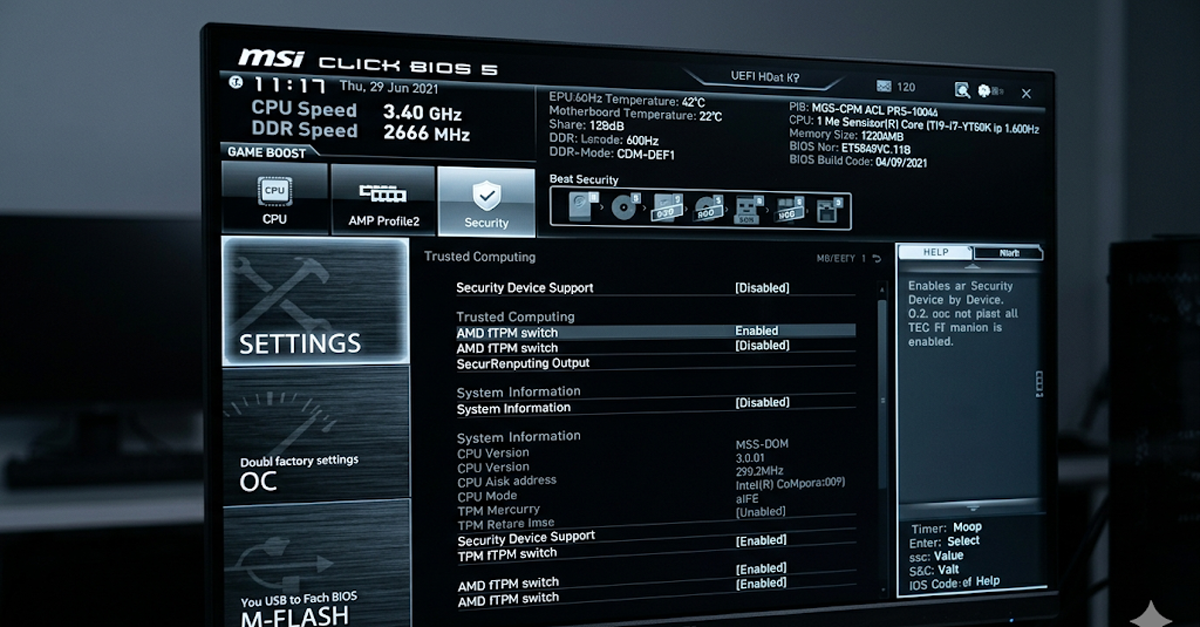
Tìm mục chứa cài đặt bảo mật phần cứng tương ứng với dòng CPU bạn đang sử dụng:
- Intel: Tìm mục PTT (Intel Platform Trust Technology).
- AMD: Tìm mục fTPM hoặc AMD CPU fTPM.
Chuyển trạng thái các mục này sang Enabled.
Bước 5: Lưu lại và khởi động lại máy
Nhấn phím F10 để lưu lại toàn bộ cấu hình và thoát khỏi BIOS. Máy tính sẽ khởi động lại vào hệ điều hành Windows.
4. Khắc phục các lỗi thường gặp sau khi bật Secure Boot
- Lỗi Secure Boot State vẫn hiển thị Off: Nguyên nhân có thể do bạn chưa tắt hoàn toàn chế độ CSM hoặc chưa nạp khóa mặc định (Default Secure Boot Keys) trong BIOS. Hãy kiểm tra lại các thiết lập này.
- Lỗi Vanguard vẫn báo thiếu TPM 2.0: Kiểm tra kỹ trong BIOS xem đã bật đúng mục PTT (Intel) hay fTPM (AMD) chưa, đôi khi tên gọi các mục này có thể khác biệt tùy theo phiên bản BIOS của từng hãng.
- Lỗi máy không vào được Windows: Đây là hậu quả của việc chuyển sang UEFI khi ổ cứng vẫn định dạng MBR. Hãy vào lại BIOS, đổi chế độ boot về Legacy để vào lại Windows, sau đó tiến hành chuyển đổi định dạng ổ cứng sang GPT trước khi thực hiện lại từ đầu.
- Mã lỗi VAN9001 hoặc VAN9003: Khởi động lại dịch vụ Riot Vanguard bằng cách gõ
services.msctrong hộp thoại Run, tìm dịch vụ vgc, nhấn chuột phải chọn Restart, sau đó chạy lại VALORANT với quyền quản trị viên (Run as Administrator).
Hy vọng bài viết hướng dẫn chi tiết từ ValorantVietnam.net sẽ giúp bạn tự thiết lập thành công Secure Boot và TPM 2.0 để nhanh chóng quay trở lại những trận rank căng thẳng trong VALORANT!